Kort antwoord: waarom mappen en namen belangrijk zijn
Digitale fotolijsten bepalen welke foto’s ze tonen op basis van waar die bestanden staan en hoe ze binnenkomen. Als je wilt dat 10x15- en 13x18-foto’s automatisch passend en zonder verwarring verschijnen, scheid ze in eigen mappen en geef bestanden een eenduidige naam met datum/volgnr. en het formaat als suffix.
Aanbevolen mapindeling en bestandsnaamconventie
Praktisch voorbeeld dat werkt voor SD/USB en intern geheugen:
- /10x15/IMG_20230601_001_10x15.jpg
- /10x15/IMG_20230601_002_10x15.jpg
- /13x18/IMG_20230601_001_13x18.jpg
Waarom dit werkt: mappen houden formaten en afspeellijsten gescheiden; namen met datum en volgnummer maken sorteren betrouwbaar. Voeg het formaat toe in de naam zodat je later snel kunt filteren of batchverkleinen.
Wanneer geldt dit per type fotolijst?
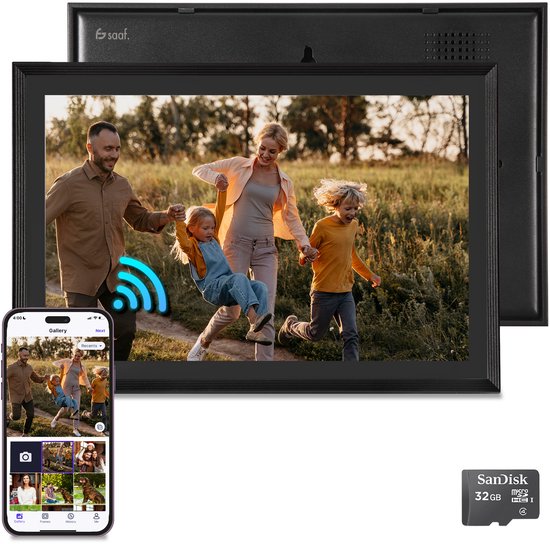
Voor lijsten zonder netwerk — zoals de HF-101B — geldt de mapstructuur direct: deze heeft intern geheugen en een Micro SD-slot, dus laad je mappen op de kaart en de lijst leest ze in de volgorde van de map en bestandsnaam.
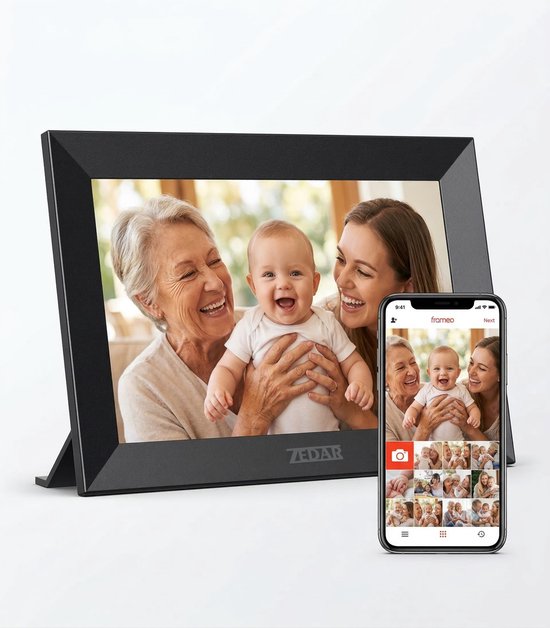
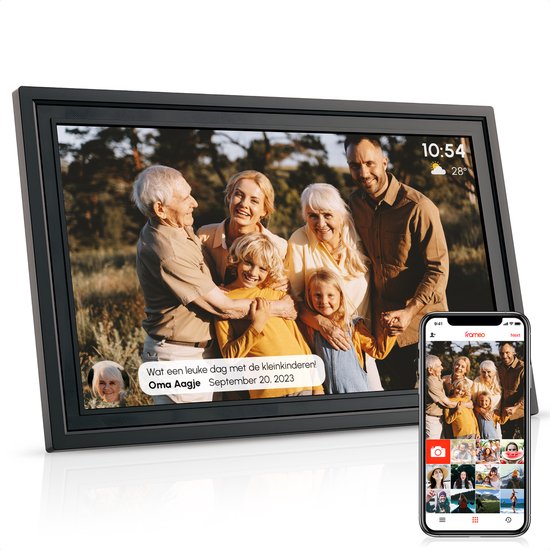
Voor Wi‑Fi- en app-gestuurde lijsten — zoals de Zedar 15.6 met Wi‑Fi en Frameo — is de app de voorkeursroute. De app kan albums en uploads beheren; als je toch bestanden via SD/intern geheugen wilt gebruiken, werkt dezelfde mappointstructuur, maar uploads via de app omzeilen vaak de lokale mappen.
Hybride lijsten — zoals de HOUT 10.1 die zowel Wi‑Fi als intern geheugen heeft — zijn flexibel: gebruik de app voor dagelijks delen en houd lokale mappen als back-up of voor vaste afspeellijsten.
Hoe voorkom je bijsnijden en vervorming
Map- en bestandsnamen sturen de lijst niet automatisch over hoe te schalen; de lijst beslist dat aan de hand van beeldverhouding en zijn software. Daarom:
- Houd portret- en landschapsfoto’s gescheiden per map als je wilt dat ze niet door elkaar lopen.
- Controleer of de lijst EXIF-rotatie ondersteunt voordat je veel gesorteerde bestanden maakt (anders kunnen portretten erop gekanteld verschijnen).
- Gebruik JPG‑bestanden in sRGB voor maximale compatibiliteit; veel lijsten en apps (zoals Frameo) werken het soepelst met JPG.
Checklist voor in de praktijk en teststappen
- Maak twee mappen op je SD-kaart of in het interne geheugen: 10x15 en 13x18.
- Hernoem 10 voorbeeldfoto’s volgens je conventie en zet er één map op de lijst.
- Start de lijst en controleer of volgorde en oriëntatie kloppen. Pas naamvolgorde of EXIF aan bij afwijkingen.
- Gebruik bij Wi‑Fi-lijsten eerst de app (Frameo) voor delen; controleer daarna lokale mappen als back-up.
Met deze werkwijze weet je welke foto’s automatisch samen en netjes worden afgespeeld, en when je beter via de app of via SD-kaart moet werken.