Kunnen digitale fotolijsten echt randen of matten tonen?
Ja. Er zijn twee manieren waarop een digitale fotolijst randen of een passe-partout simuleert: de ingebouwde weergave-opties van de lijst of door een foto te uploaden die al een rand heeft. Beide werken, maar het resultaat verschilt per apparaat en app.
Hoe werken die twee methodes precies?
1) Via de app of weergave-instellingen: sommige lijsten en apps bieden een optie om afbeeldingen passend te maken, met witruimte of uitsnijding. Als de lijst en de app samenwerken kun je snel randen inschakelen voor meerdere foto’s tegelijk. Alle besproken lijsten werken met de Frameo-app, dus deze route is beschikbaar.
2) Vooraf een rand in je foto plaatsen: maak in je fotobewerkingsprogramma een canvas met de gewenste maat en voeg witruimte toe rond je foto. Upload die bestand naar de lijst; het resultaat is exact zoals bedoeld, onafhankelijk van de lijstinstellingen.
Welke eigenschappen van een fotolijst bepalen het eindresultaat?
Drie technische punten bepalen hoe overtuigend een gesimuleerde rand wordt:
- Resolutie en schermkwaliteit: lijsten met Full HD-schermen geven dunne randen en subtiele contrastverschillen veel strakker weer dan lijsten met een lagere (SD-)resolutie. In deze selectie hebben de twee Full HD-modellen meer voordeel dan het model met lagere resolutie.
- Opslag en app-ondersteuning: als je veel beelden met randen wilt bewaren, helpt meer intern geheugen en een soepele app. Het premium 15.6-model heeft meer intern geheugen en langere update-ondersteuning, wat handig is bij veel bestanden.
- Bevestiging en plaatsing: wil je de lijst aan de muur hangen zodat die op ooghoogte scherp oogt? Sommige lijsten ondersteunen muurbevestiging, dat beïnvloedt vooral hoe het oog de rand ervaart.
Wanneer kies je welke aanpak?
Kies app-overlay als je snel meerdere foto’s wilt aanpassen en je lijst een Full HD-scherm heeft: dan ziet de rand er vloeiender uit en hoef je niet elk bestand te bewerken. Kies afbeeldingen met rand vooraf bewerkt als je precieze dikte en kleur wilt, of als je lijst een lagere resolutie heeft — dan controleer je zelf het eindresultaat.
Welke lijst past bij welke behoefte?
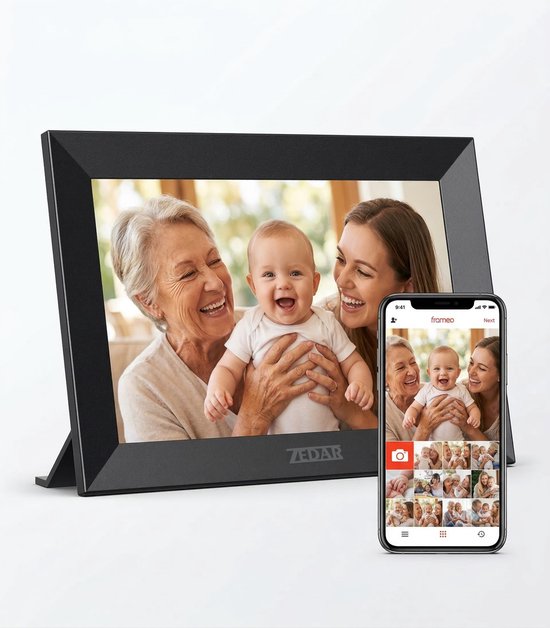
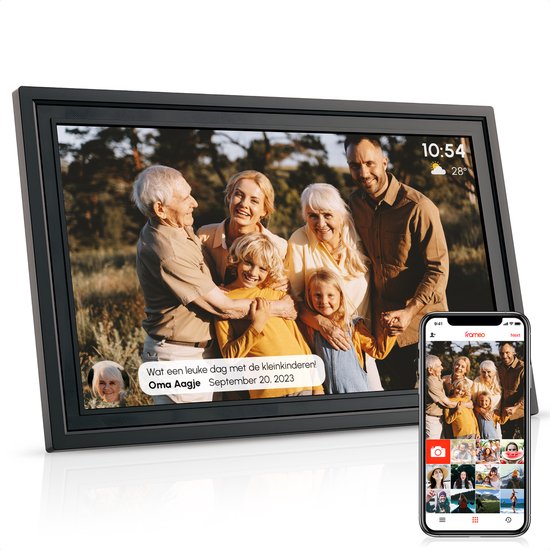
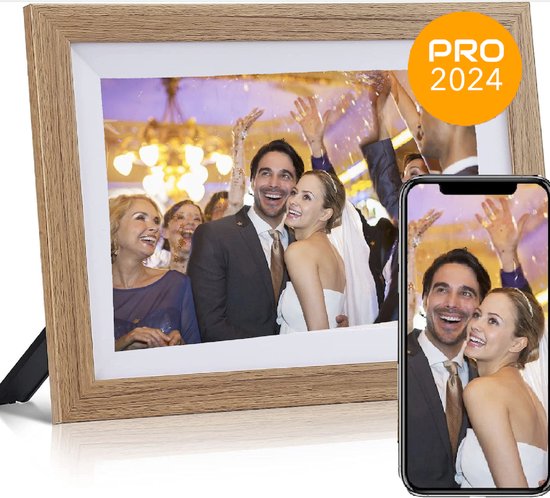
de GH Goods 15.6 (Full HD, meer intern geheugen en muurbevestiging) is de beste keuze als je veel en fijne randen wilt weergeven zonder elk bestand apart te bewerken. de HOUT 10.1 (Full HD, compact) is geschikt als je een kleinere, nette lijst wilt en je bereid bent bestanden vooraf aan te passen. de Zedar 15.6 heeft een lagere schermresolutie en is prima voor duidelijke, bredere passe-partouts of voor wie vooral gemak zoekt via de app, maar minder geschikt voor subtiele, dunne randen.
Praktische tip
Wil je meteen aan de slag? Maak één testplaat: een foto met verschillende randdiktes (2 mm, 5 mm, 10 mm) en upload die naar de lijst. Zo zie je direct welke randdikte bij jouw opstelling en scherm het beste oogt.