Welke scherminstellingen bepalen of een 10x15 of 13x18-foto natuurgetrouw wordt weergegeven?
De drie belangrijkste instellingen zijn: de schalingsmodus (fit versus fill), rotatie/EXIF-gedrag en de resolutie waarop het frame werkt. De beschikbare producten in deze selectie hebben schermresoluties die je direct beïnvloeden: sommige modellen gebruiken 1920x1080 (Full HD) en een model 1024x600. Die resoluties corresponderen met een 16:9-beeldverhouding, waardoor niet-16:9-foto’s standaard worden bijgesneden of voorzien van balken.
Fit versus fill: wanneer kies je welke optie?
Fit (schaal om gehele foto te tonen) voorkomt dat randen van een 10x15- of 13x18-foto verloren gaan, maar laat zwarte of witte balken aan de zijkanten of boven/onder zien omdat het scherm 16:9 is. Fill (vullen) zorgt voor randvullende weergave maar snijdt automatisch delen van je foto af om het scherm te vullen.
- Kies fit als je geen lossing van belangrijke details wilt en je beleeft foto’s zoals je ze hebt (bijvoorbeeld portretten met hoofd dichtbij de rand).
- Kies fill als je liever een randvullend beeld hebt en acceptabel vindt dat er wat van boven/onder of zijkant wegvalt.
Als je geen compromis wilt: zet je afbeeldingen op canvas (opvullen) naar 16:9 voordat je ze naar het frame stuurt — dan zie je de volledige foto zonder dat het frame zelf bijsnijdt.
Resolutie en bestandvoorbereiding: wat gebruik je per frame?
Werk met afbeeldingsresoluties die passen bij het scherm van het frame. Voor frames met 1920x1080 (de Full HD-modellen) is het doelbeeld ongeveer Full HD op de lange zijde; voor het model met 1024x600 is de lange zijde ongeveer 1024 pixels. Bij portraitfoto’s betekent dat je de verticale pixels moet toewijzen aan de verticale resolutie van het frame na rotatie of padding.
Praktisch advies:
- Voor Full HD-frames: gebruik scherpe bestanden met een lange zijde rond de 1920 pixels. Dat geeft genoeg detail om scherp te blijven op 15,6" en 10,1" schermen.
- Voor 1024x600-frames: gebruik bestanden die niet veel groter zijn dan 1024 pixels op de lange zijde; opschalen voegt geen echte scherpte toe en kost opslag.
- Gebruik JPEG of PNG volgens wat je frame ondersteunt, en laad foto's rechtstreeks via microSD als je controle wilt over exacte bestandsversies zonder app-compressie. Alle besproken modellen ondersteunen microSD en/of intern geheugen en Frameo.
Instellingen in app of op het frame die je meteen moet controleren
Controleer in de Frameo-app of het frame de EXIF-rotatie respecteert of dat je foto’s handmatig moet roteren. Stel de slideshow zo in dat foto’s niet automatisch worden bijgesneden (soms een optie "vullen of aanpassen"). Zet waar mogelijk automatische updates of app-verwerking uit als je bestanden zorgvuldig hebt voorbereid; sommige apps comprimeren of resizen bij upload.
Welke frame kies je voor natuurgetrouwe 10x15/13x18-weergave?
De richting voor de meeste gebruikers is duidelijk: kies bij voorkeur een Full HD-frame en maak of pad je foto’s naar 16:9 als je geen bijsnijding wilt.
Productspecifieke punten uit de selectie:
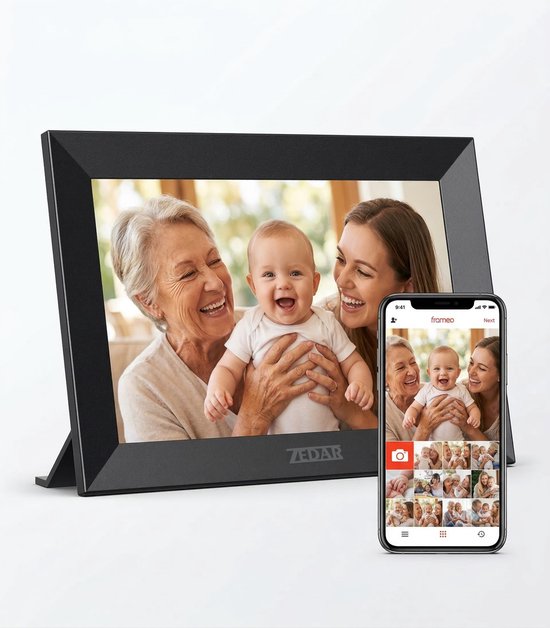
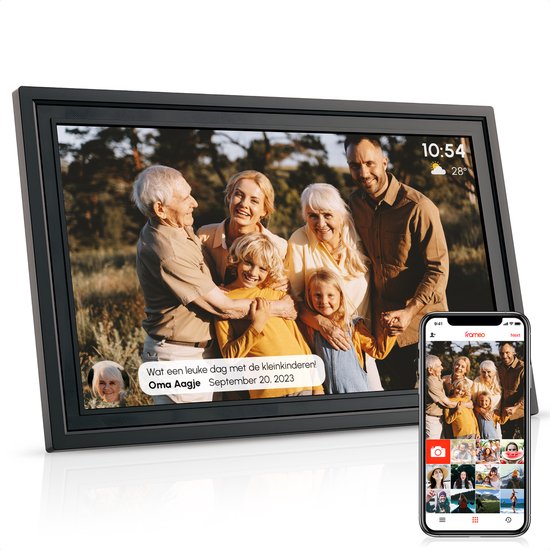
- de 15.6'' Full HD (1920x1080) — Full HD en 32 GB intern geheugen; minder bijsnijdingsproblemen door hogere resolutie en geschikt als muurbevestiging.
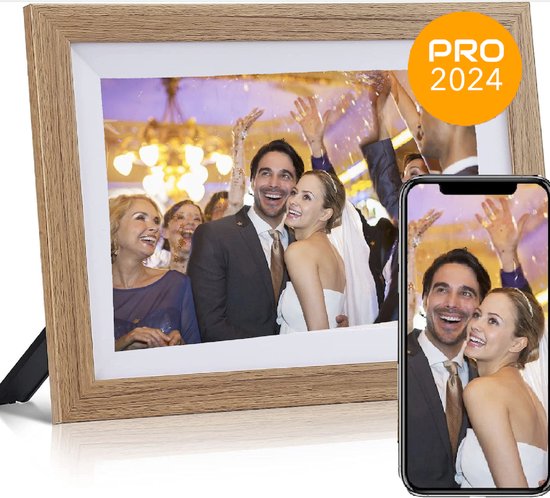
- de 10.1'' HOUT (1920x1080) — dezelfde Full HD-resolutie op een kleiner scherm geeft hogere pixeldichtheid; ideaal als je veel detail wilt op een compact frame.
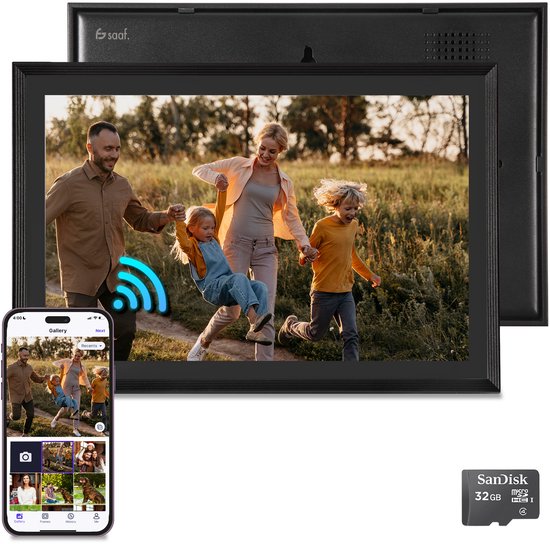
- de 15.6'' 1024x600 — lager in verticale resolutie; prima voor losse diavoorstellingen en eenvoudig gebruik via Frameo, maar portrait-foto’s tonen minder detail en dit model kan niet worden muurbevestigd.
Conclusie: als je natuurgetrouwe weergave belangrijker vindt dan randloos vullen, zet het frame op "fit" en bewaar of zet je foto’s op 16:9-canvas vóór upload. Voor de beste detailweergave kies je een Full HD-frame; wil je compacte scherpte kies je het 10,1" Full HD-model.