


Kun je ze via HDMI-CEC of DisplayPort MST koppelen?
Nee. Geen van de besproken modellen meldt een HDMI- of DisplayPort-aansluiting in de technische gegevens. Deze fotolijsten zijn ontworpen om beelden via het netwerk (Frameo/WiFi) of via lokale opslag te tonen, niet om via video-daisychain (DisplayPort MST) of via HDMI-CEC commando’s aan elkaar gekoppeld te worden.
Waarom werken HDMI-CEC en DisplayPort MST hier niet?
HDMI-CEC is een protocol dat over een HDMI-kabel signalen tussen apparaten doorgeeft. DisplayPort MST vereist een bron met een DisplayPort-uitgang die meerdere schermen kan aansturen via doorlus (MST hub of DP-out). De besproken fotolijsten geven alleen voeding, microSD of netwerkfunctionaliteit als input/output, en noemen geen video-ingangen of doorlusmogelijkheden. Zonder een fysieke HDMI- of DisplayPort-verbinding en zonder expliciete MST-ondersteuning kan er geen betrouwbare daisy-chain ontstaan.
Welke alternatieven zijn praktisch voor meerdere fotolijsten?
Gebruik de functies die de modellen wel bieden:
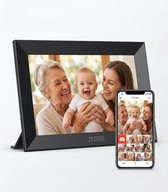
- Draadloos synchroniseren via Frameo/WiFi: alle drie ondersteunen WiFi en werken met Frameo. Daarmee kun je foto’s naar meerdere frames sturen en veelal gelijktijdig updates uitvoeren via de app.
- Lokale kopieën op microSD: de GH Goods 15.6 en de Houten 10.1 hebben een microSD-slot; de Zedar 15.6 heeft intern geheugen en een microSD-slot. Foto’s op elke kaart zetten is een eenvoudige offline manier om meerdere frames dezelfde inhoud te geven.
- Centraal netwerkbeheer: voor grotere aantallen heb je professionele software of een NAS nodig die bestanden naar elk frame pusht. De consumentenframes ondersteunen hiervoor vaak alleen eenvoudige app- of netwerkfuncties, geen enterprise provisioning.
Wanneer moet je wél naar HDMI/DisplayPort-oplossingen kijken?
Kies voor echte video walls of daisy-chaining wanneer je continue, gesynchroniseerde video of 4K-beeldverdeling wilt met één bron. Dat vraagt om displays met expliciete HDMI-in/-uit of DisplayPort MST-ondersteuning en vaak een professionele controller. Consumentenfotolijsten zoals de Zedar 15.6, de GH Goods 15.6 en de Houten 10.1 zijn daarvoor niet gebouwd.
Praktische stappen als je meerdere fotolijsten wilt koppelen
- Controleer eerst de input/output in de productgegevens: vermeldingen zoals microSD, voeding en WiFi zijn wat deze modellen bieden.
- Wil je draadloos: kies voor hetzelfde Frameo-ecosysteem en test of de app meerdere frames tegelijk ondersteunt.
- Wil je offline: zet dezelfde foto’s op microSD-kaarten en plaats die per frame.
- Voor professionele synchronisatie of grote videowanden: kies displays met HDMI/DP doorlus of gebruik een video-wall controller en geen consumentenfotolijsten.
Kort advies
Gebruik voor thuis meerdere frames vooral WiFi/Frameo of microSD-kopieën. Als je een echte daisy-chain of video wall nodig hebt, stap over op professionele schermen met expliciete HDMI-CEC of DisplayPort MST-ondersteuning en bijbehorende hardware.